Centro de ayuda
Guía paso a paso para facturar con Exdoo Factura (CFDI 4.0).
1. Crear tu cuenta y entrar
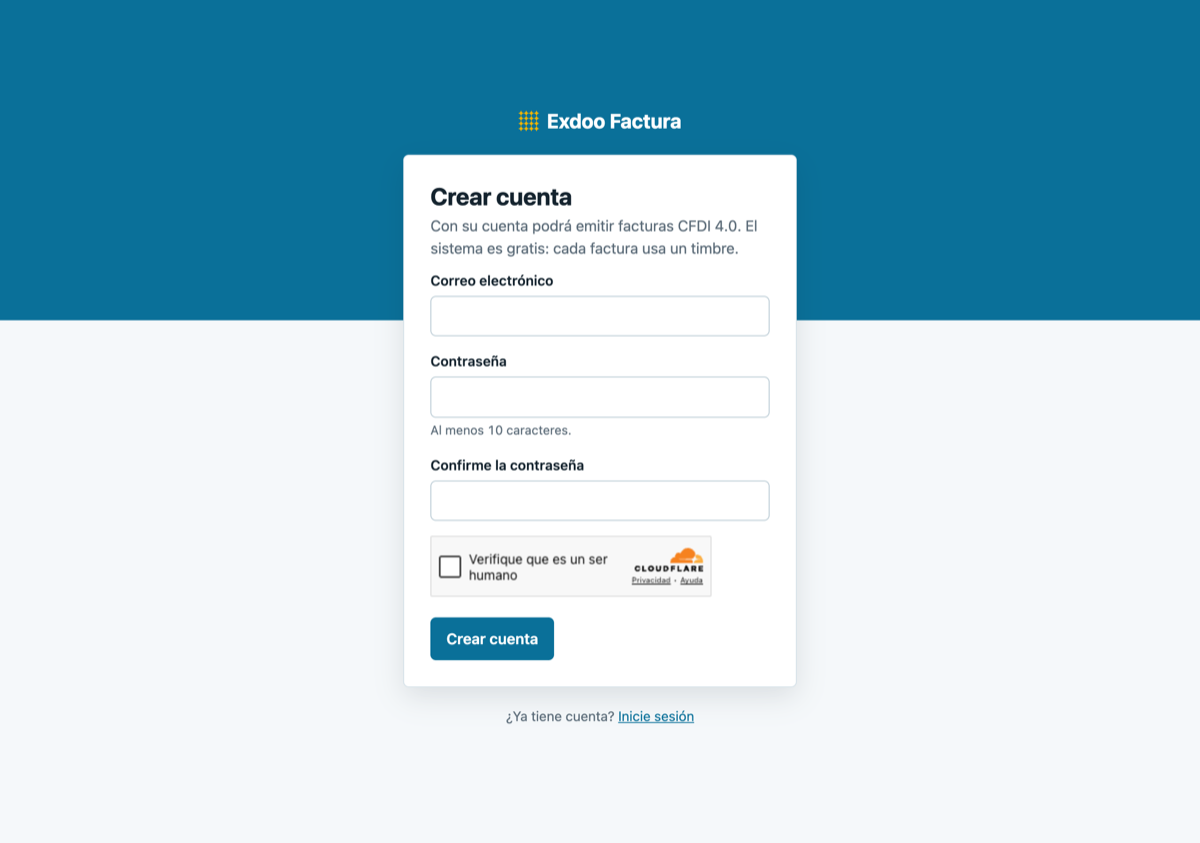
Entra a factura.exdoo.mx y da clic en Crear cuenta. Escribe tu correo y una contraseña (mínimo 10 caracteres), confirma la casilla «no soy un robot» y listo. Al registrarte recibes timbres de regalo para probar.
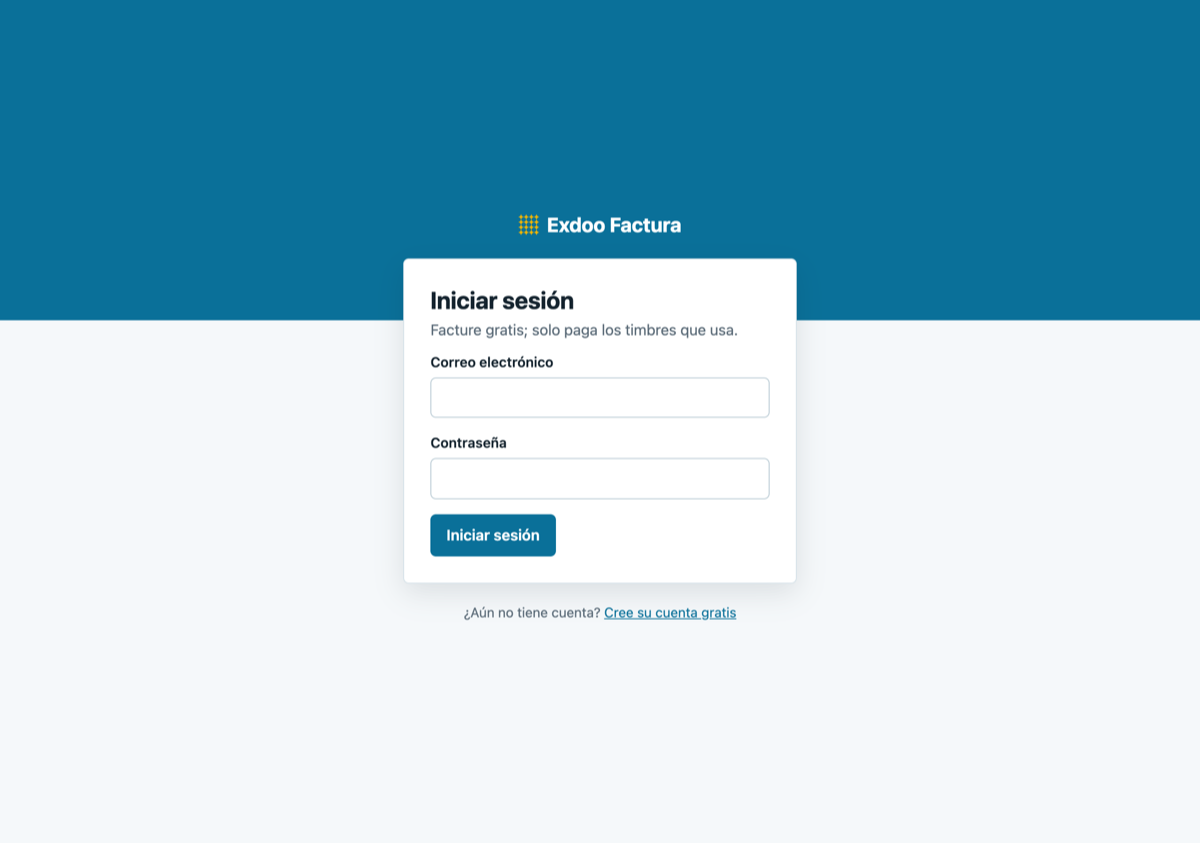
Para volver a entrar después, usa Entrar con tu correo y contraseña.
2. Configurar tus datos fiscales
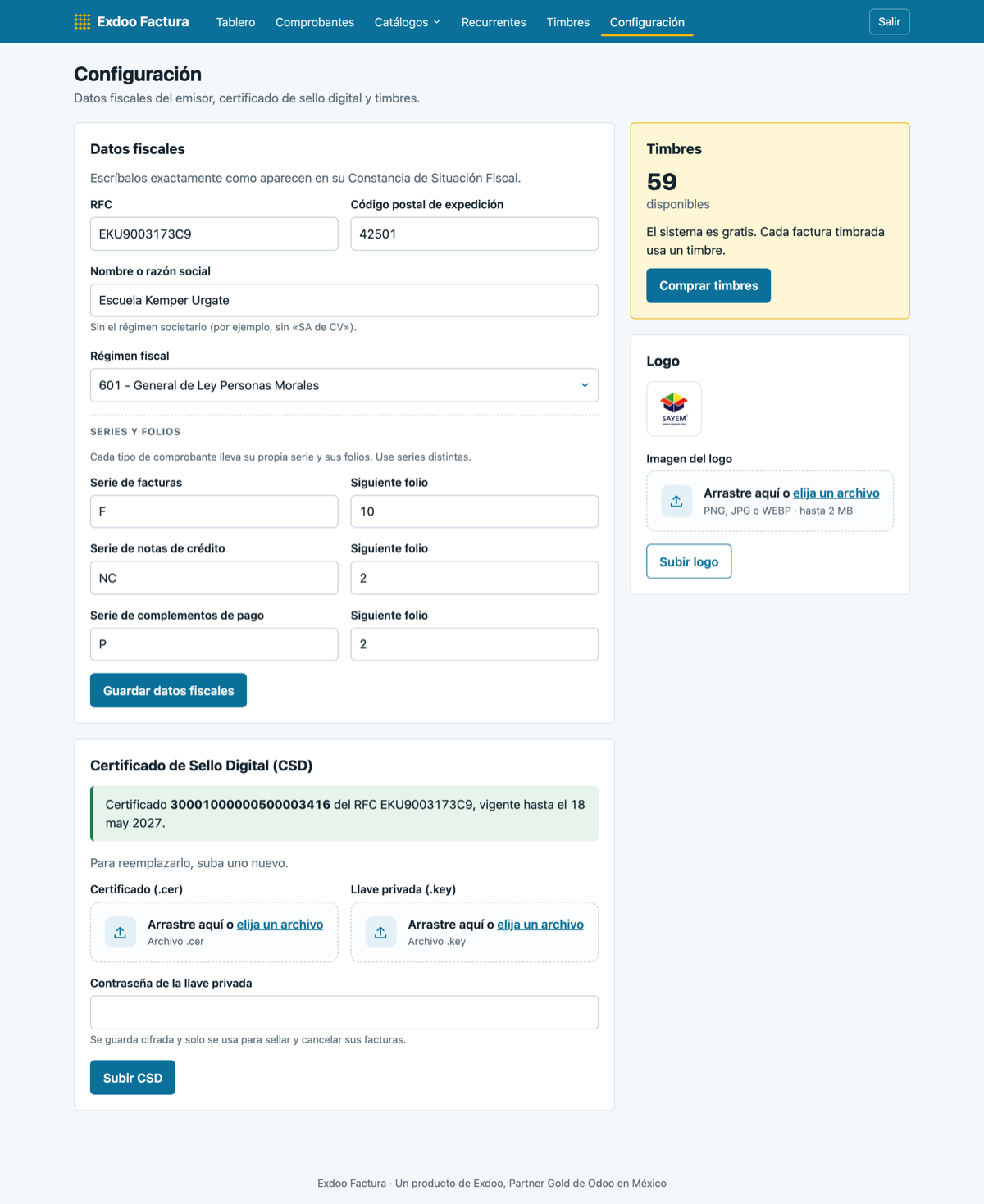
Ve a Configuración. En Datos fiscales captura:
- RFC de tu empresa o persona.
- Nombre o razón social (tal como está ante el SAT).
- Régimen fiscal.
- Código postal de expedición (de donde emites).
- Serie y folio siguiente (opcional; puedes dejarlo por defecto).
Guarda los cambios. Estos datos son los del emisor y aparecen en todas tus facturas.
3. Subir tu CSD (Certificado de Sello Digital)
El CSD es lo que firma tus facturas. En la misma pantalla de Configuración, sección Certificado de Sello Digital (CSD), sube:
- El archivo .cer (certificado).
- El archivo .key (llave privada).
- La contraseña de la llave privada.
Da clic en Subir CSD. El sistema valida que el certificado corresponda a tu RFC y esté vigente.
4. Agregar clientes
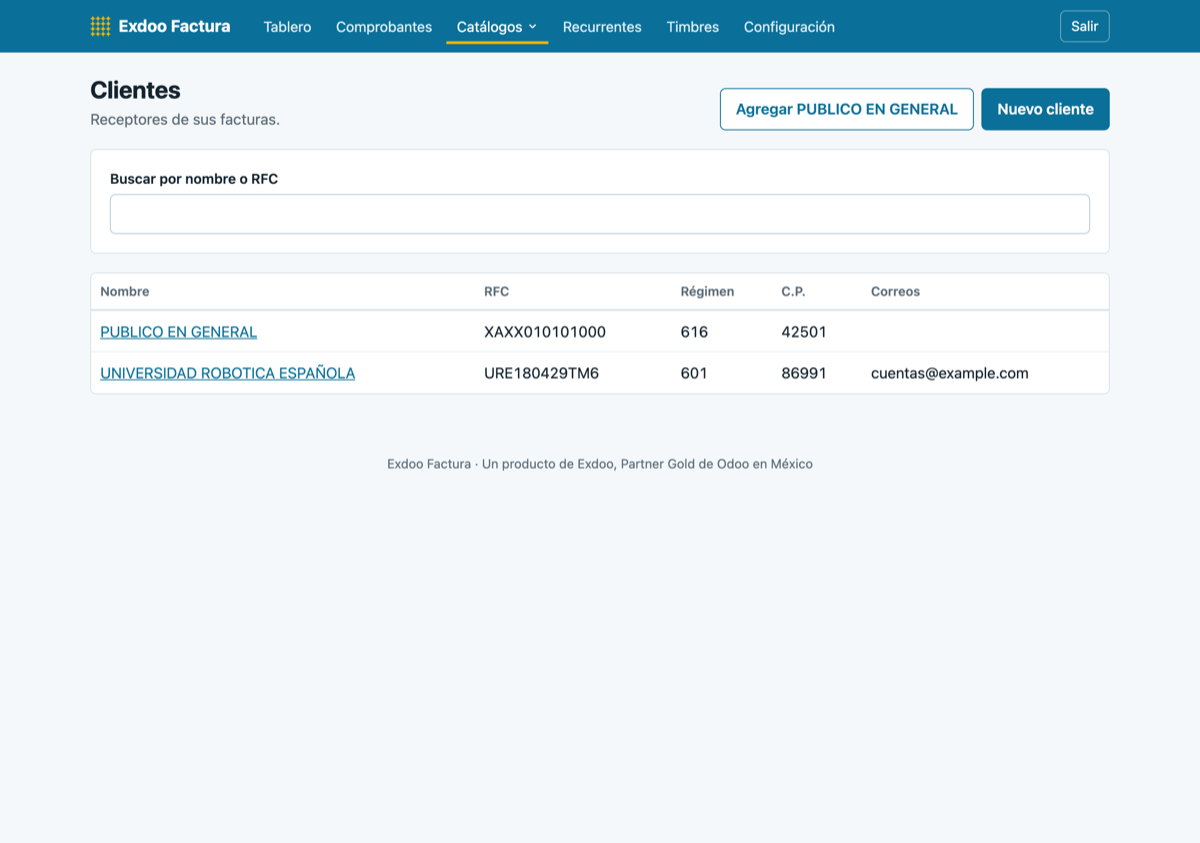
En Catálogos › Clientes da clic en Agregar un cliente y captura: RFC, nombre o razón social, régimen fiscal, código postal, uso del CFDI y los correos a donde enviar sus facturas. Guárdalo y quedará disponible para elegirlo al facturar.
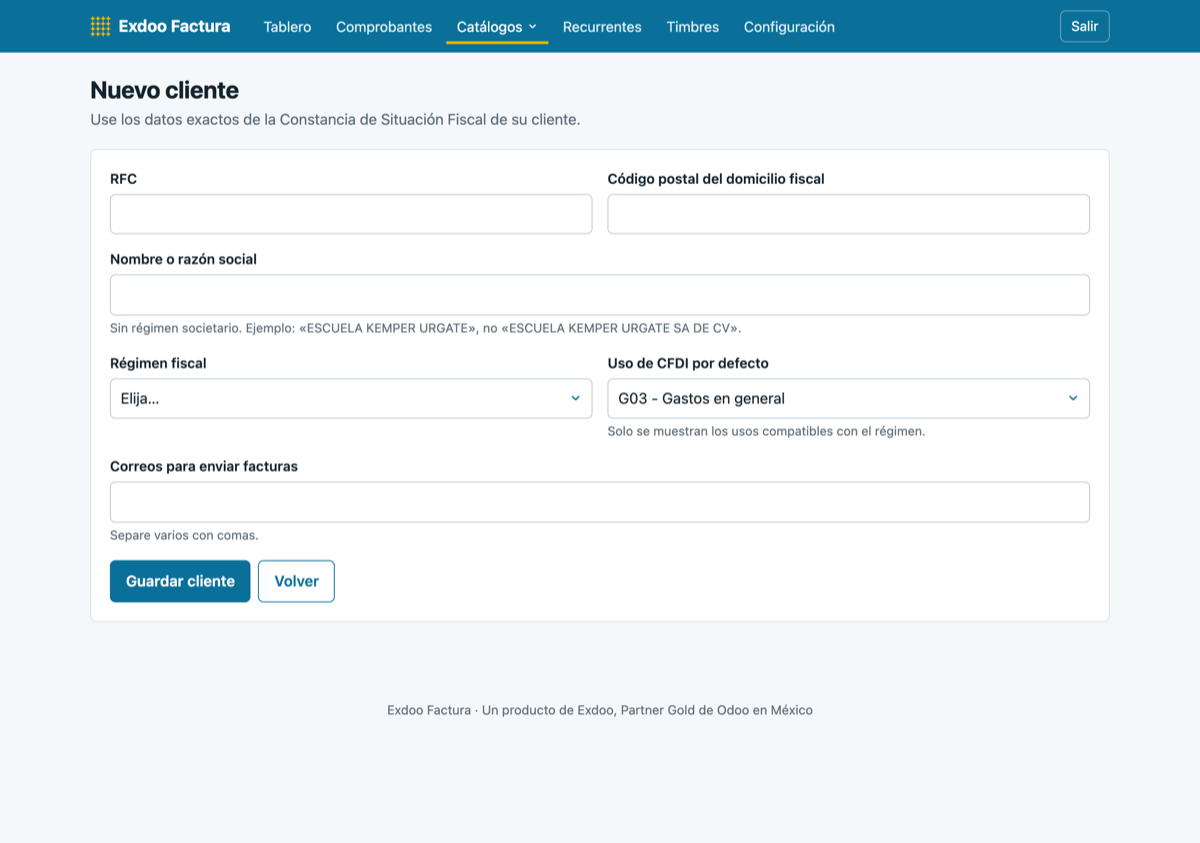
Tus clientes guardados se listan aquí; puedes editarlos cuando quieras.
5. Agregar productos y servicios
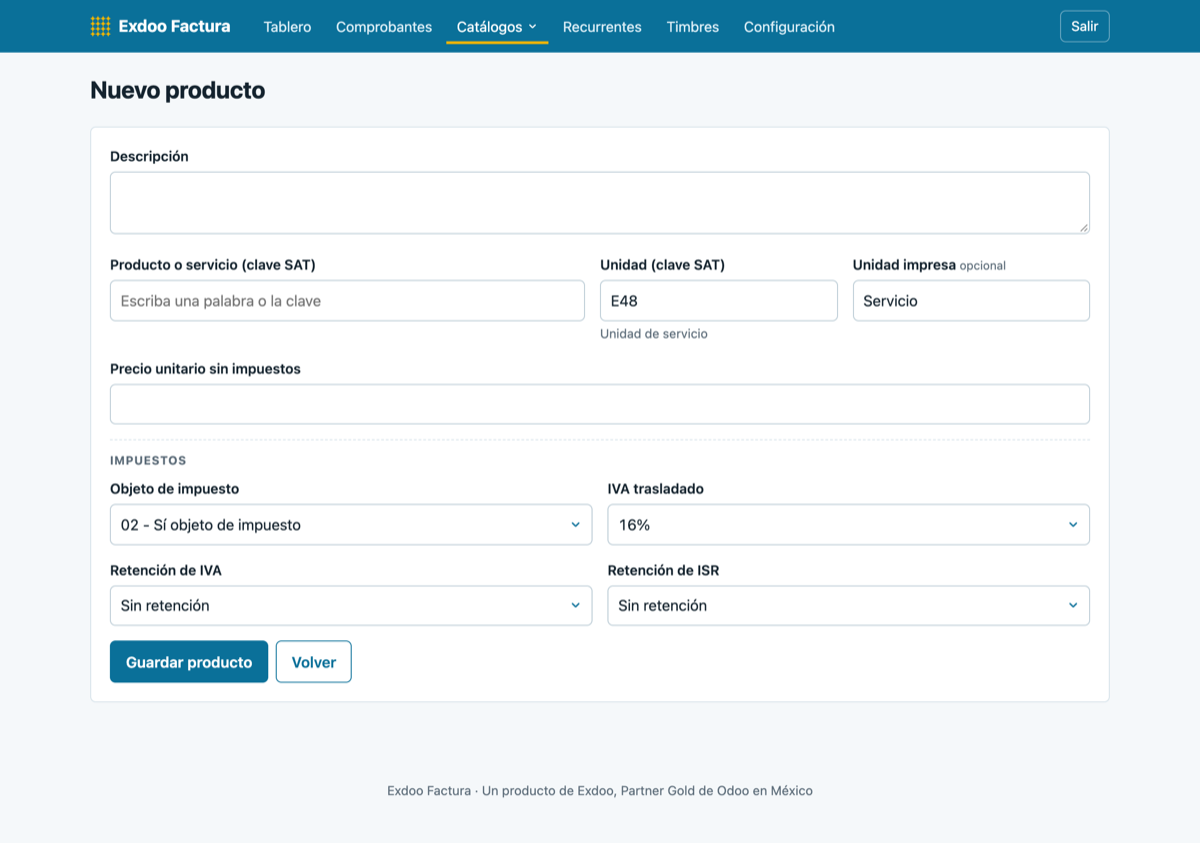
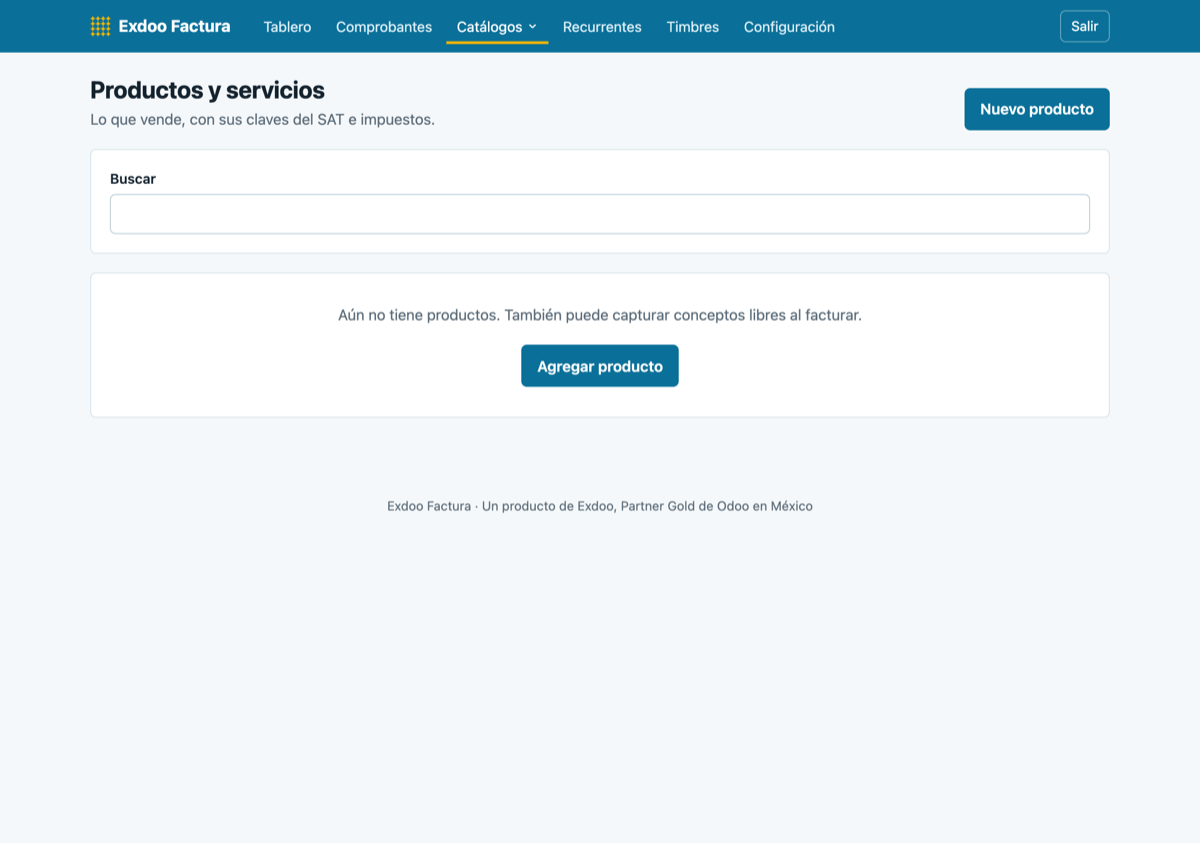
En Catálogos › Productos registra lo que vendes para no capturarlo cada vez. Por cada producto defines: descripción, Clave de Producto/Servicio del SAT, Clave de Unidad, precio e impuestos (IVA, retenciones si aplican).
6. Crear y timbrar una factura
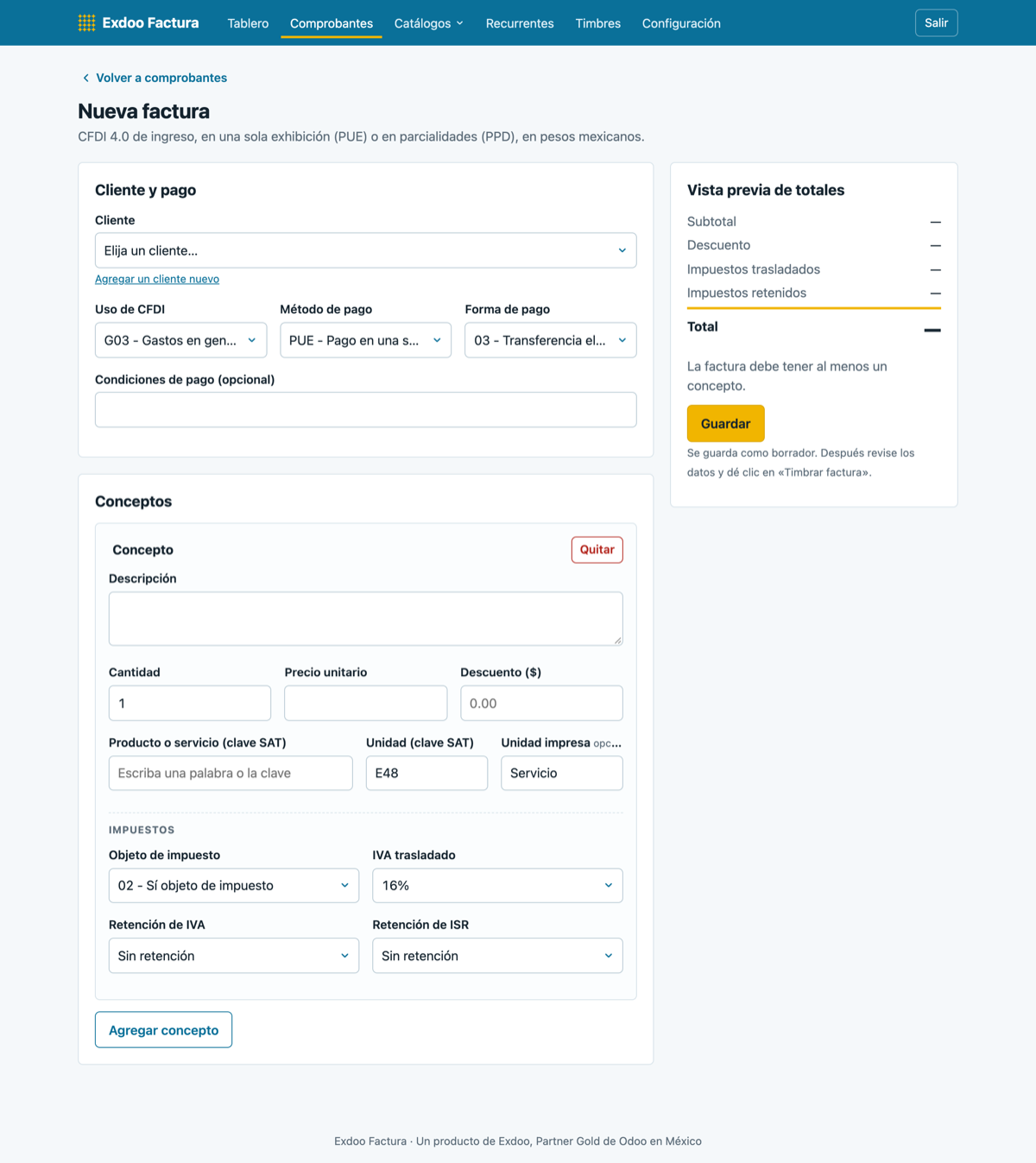
Da clic en Nuevo › Factura (o en Comprobantes › Nueva). Luego:
- Elige el cliente (o agrega uno nuevo en ese momento).
- Selecciona el Uso del CFDI, el Método de pago (PUE si te pagan de inmediato, PPD si es a crédito) y la Forma de pago.
- Agrega uno o más conceptos con el botón Agregar concepto (puedes tomarlos de tu catálogo).
- Da Guardar para dejarla en borrador, o Timbrar para emitirla ante el SAT.
Al timbrar, se descuenta un timbre de tu saldo y la factura queda con sello del SAT.
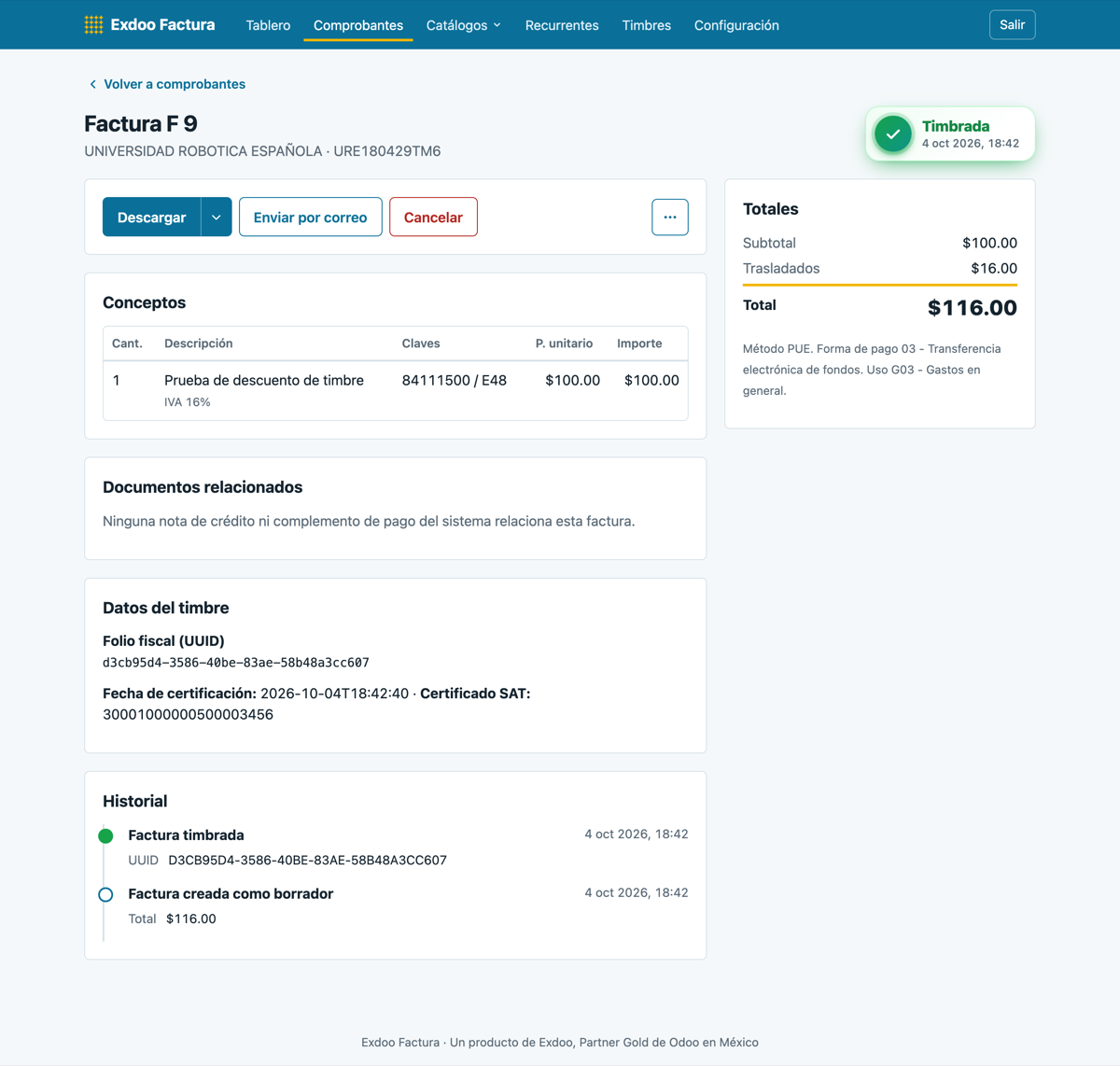
7. Descargar y enviar (XML y PDF)
Abre la factura timbrada. Desde ahí puedes:
- Descargar PDF (la representación impresa).
- Descargar XML (el comprobante fiscal).
- Enviar por correo al cliente (adjunta PDF y XML automáticamente).
8. Facturas a crédito (PPD) y complemento de pago
Cuando factures a crédito, elige Método de pago = PPD. Esa factura queda pendiente de pago.
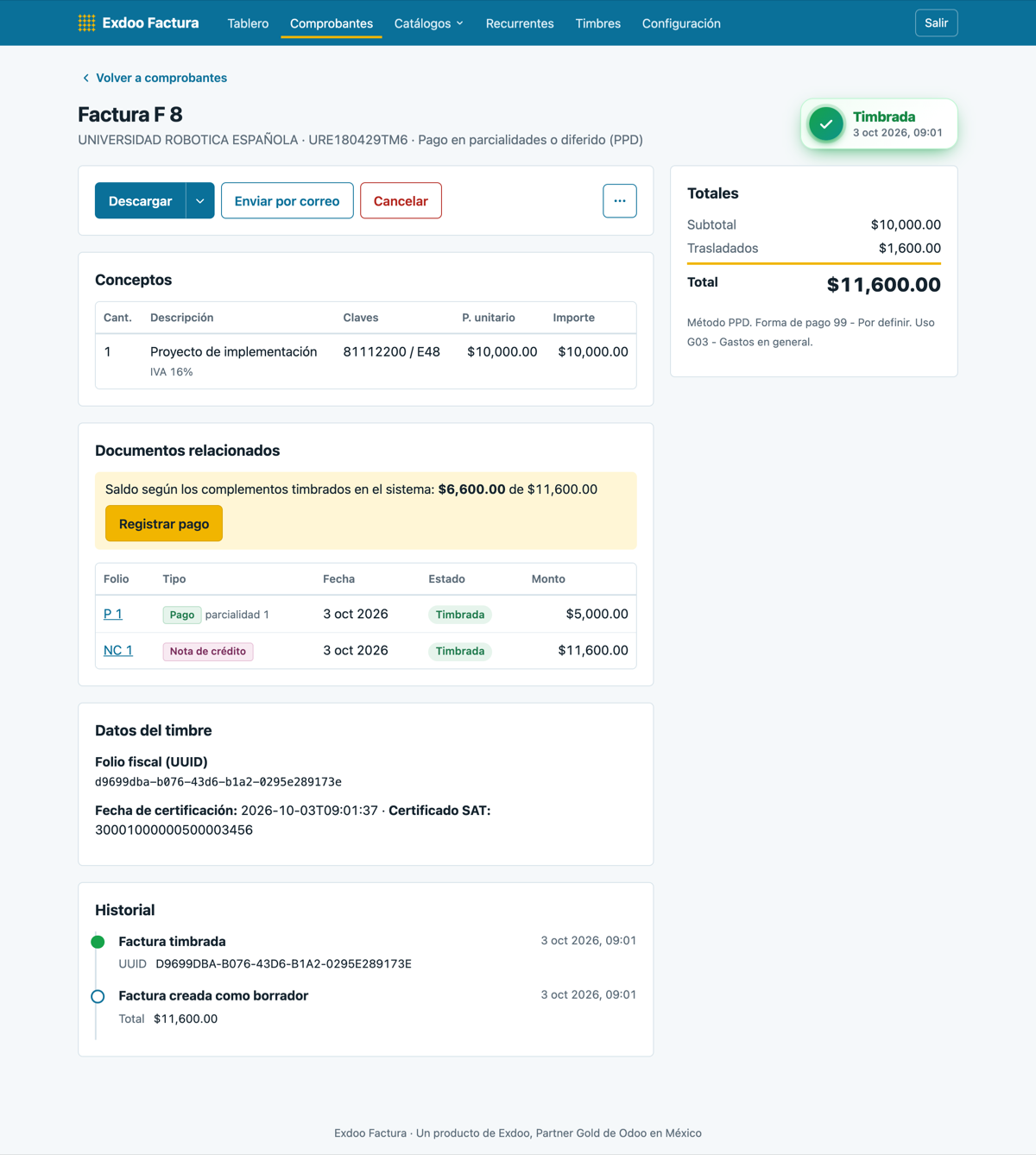
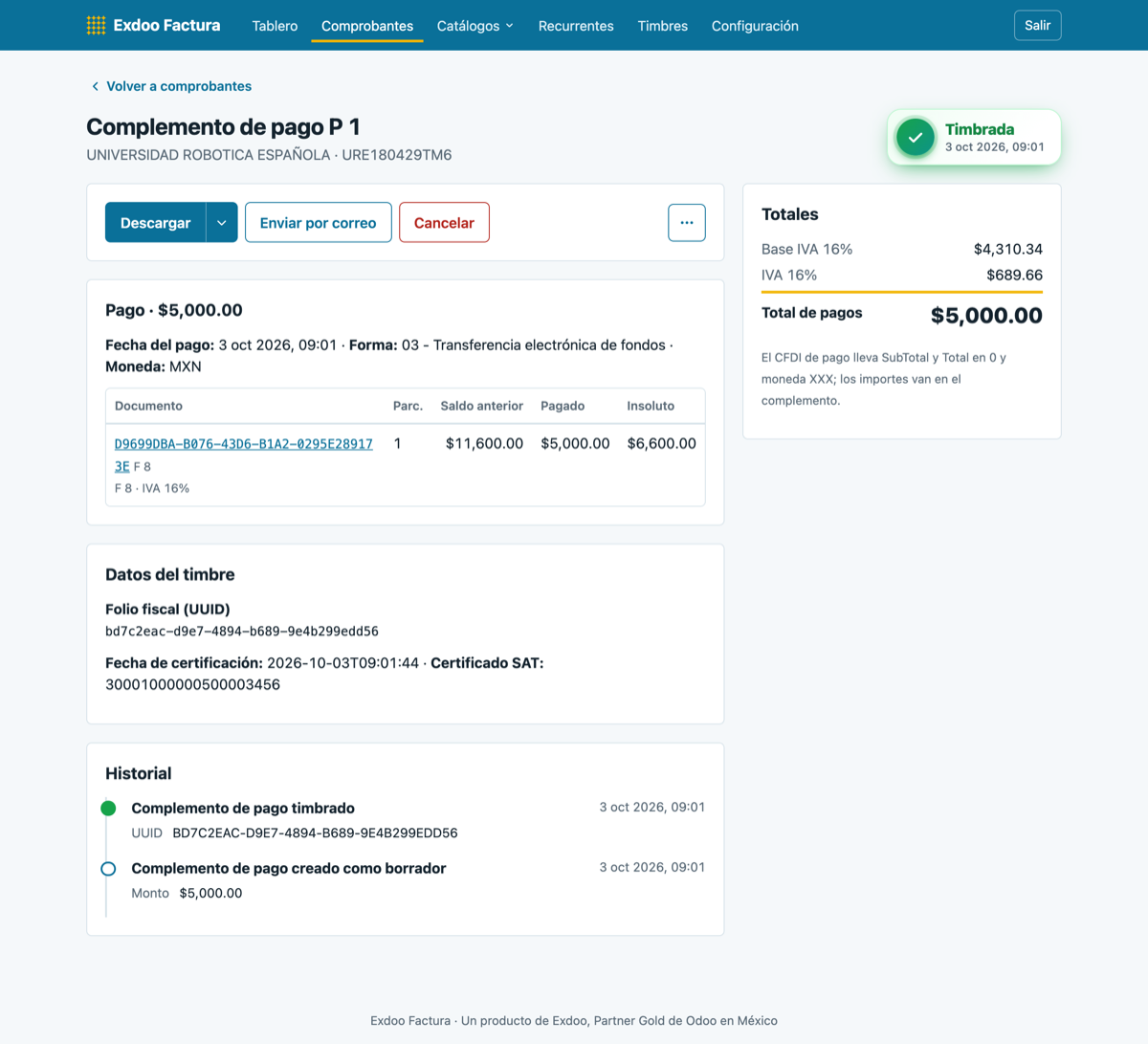
Cuando recibas el pago, abre esa factura y da clic en Registrar pago: captura la fecha, la forma de pago y el monto. El sistema genera y timbra el complemento de pago (REP).
9. Nota de crédito
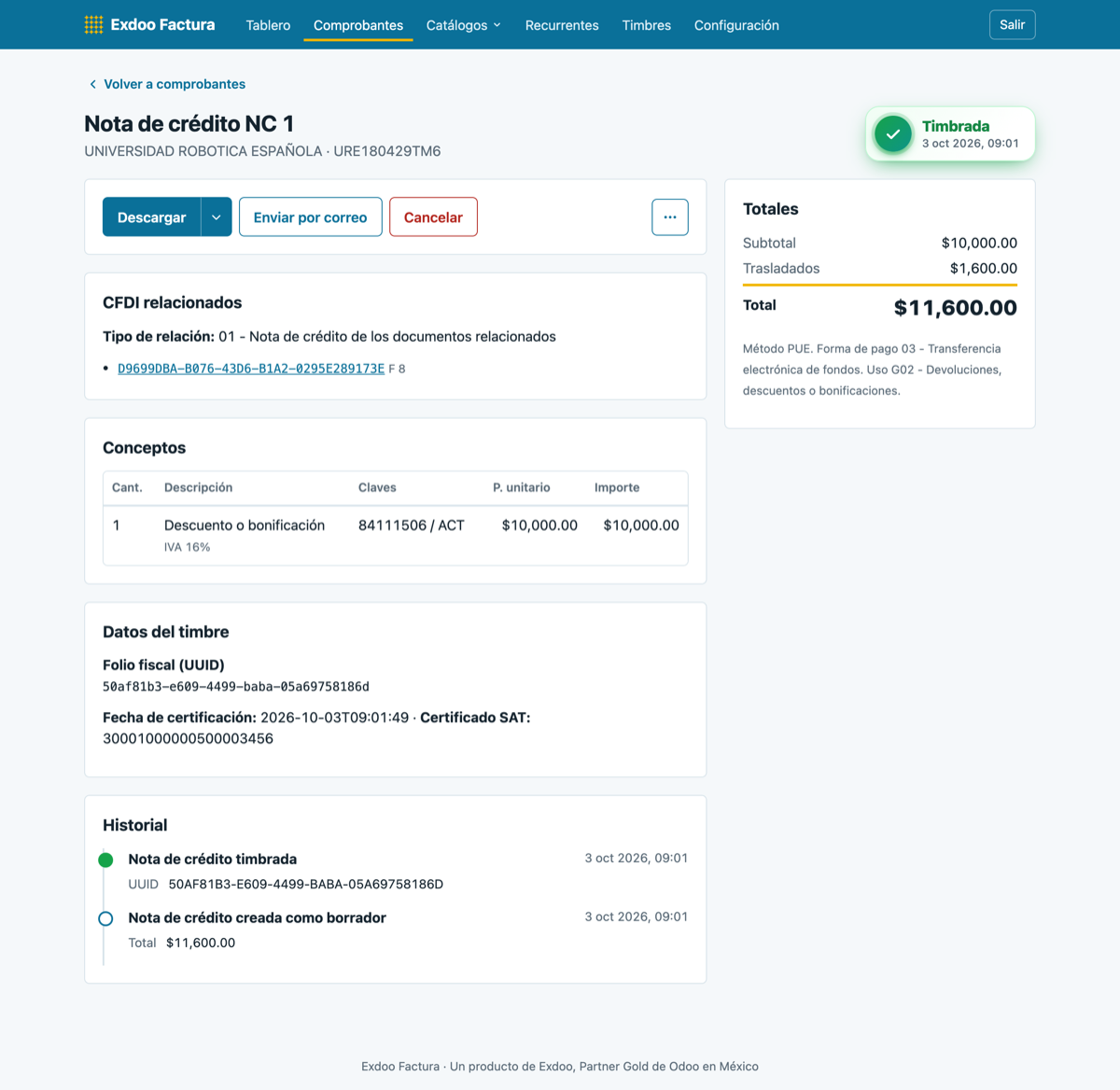
Para descuentos, devoluciones o corregir una factura, usa Nuevo › Nota de crédito. Relaciona el UUID de la factura original con Agregar otro UUID y captura los conceptos a acreditar.
10. Comprar timbres
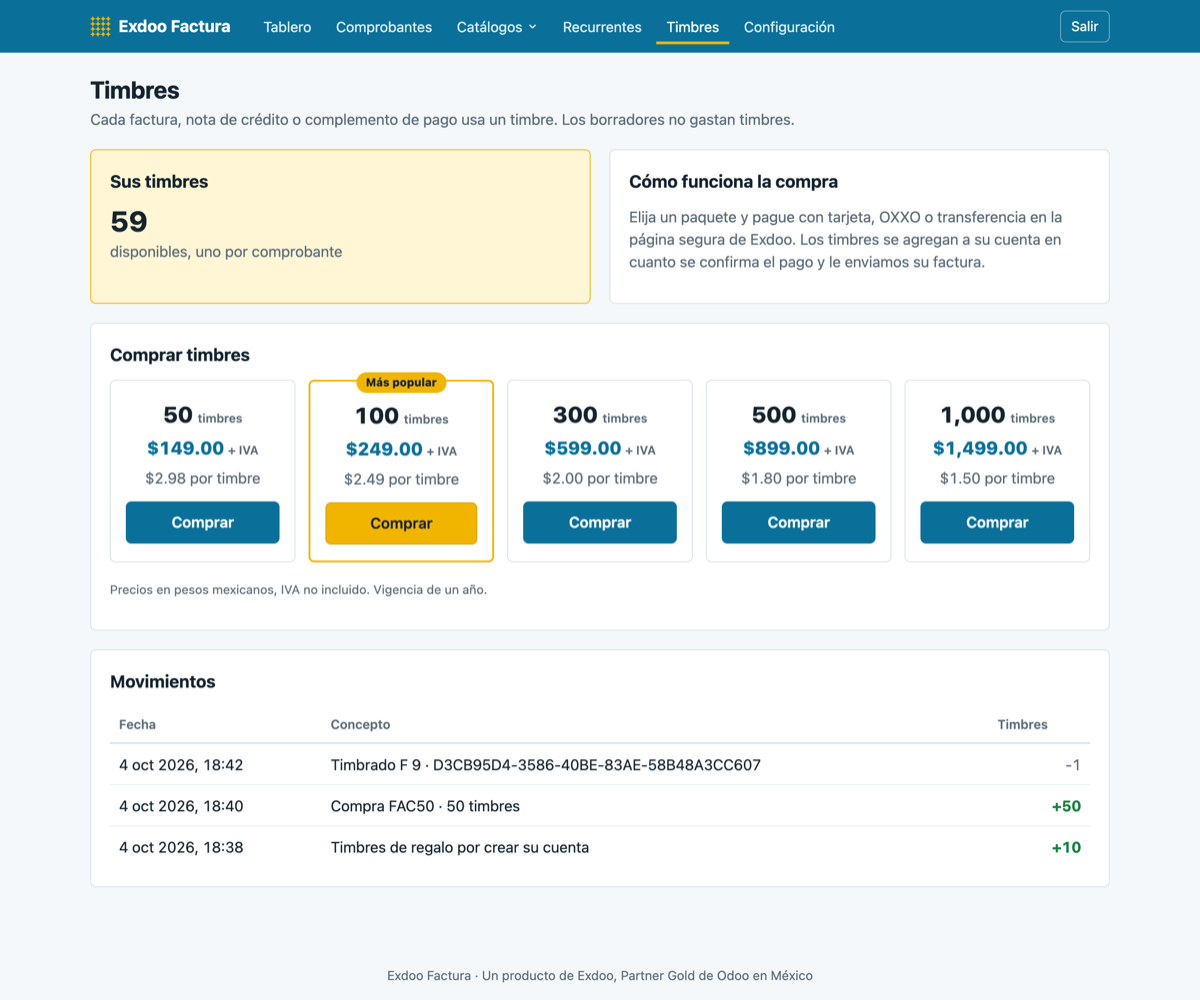
Cada factura o complemento que timbras consume un timbre. En Timbres ves tu saldo y los paquetes disponibles; da clic en Comprar timbres para pagar en línea. El saldo se abona automáticamente al confirmarse el pago.
11. Facturas recurrentes
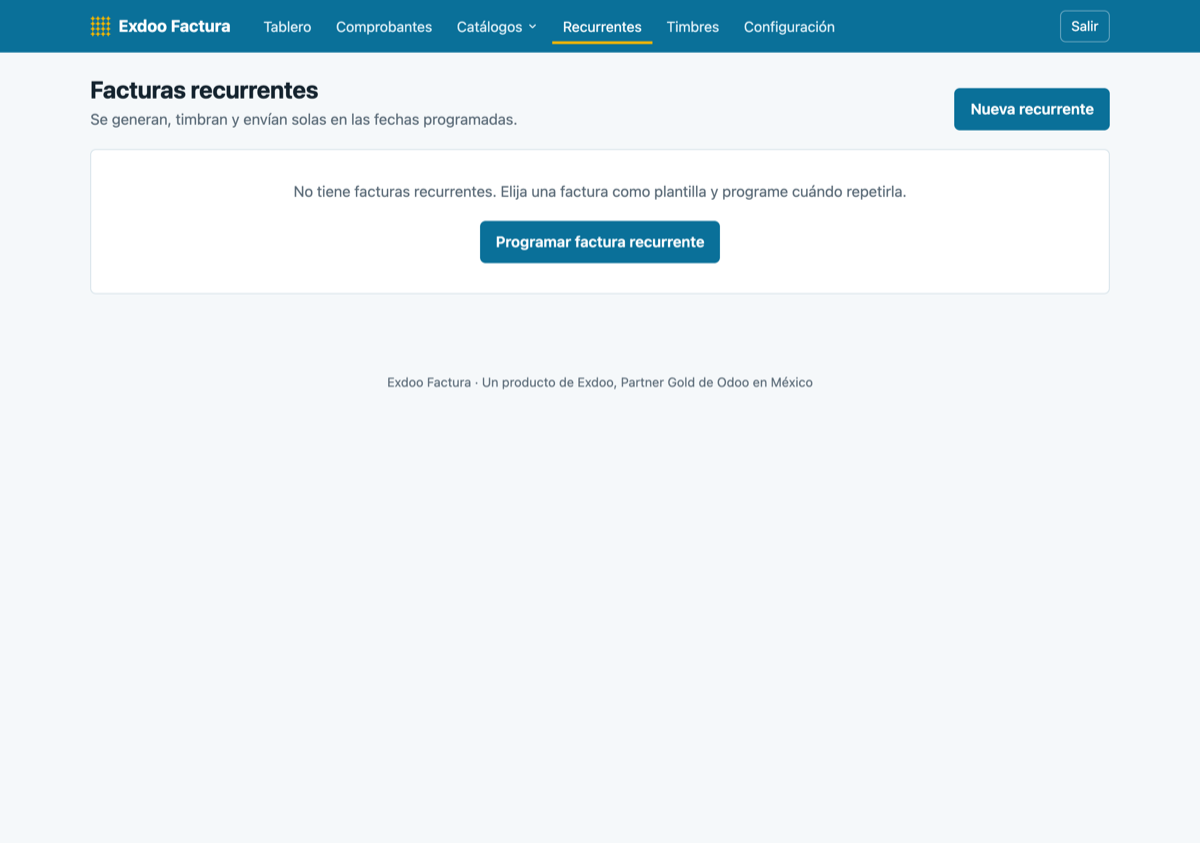
Si facturas lo mismo cada periodo (mensual, etc.), prográmalo en Recurrentes: eliges la factura base, la frecuencia y las fechas, y el sistema la genera (y envía) sola.
12. Cancelar una factura
Abre la factura y da clic en Cancelar. Elige el motivo de cancelación del SAT (si es por sustitución, indica el UUID que la reemplaza). La cancelación puede quedar «en proceso» hasta que el receptor la acepte, según el motivo.